¿Quieres que tu sitio aparezca bajo un dominio personalizado en lugar de la URL predeterminada de Binhex.Cloud? En este tutorial paso a paso, te mostraremos cómo vincular tu dominio y hacer que tu base de datos sea accesible desde tu propia dirección, por ejemplo, www.tudominio.com.
Requisitos previos
Antes de comenzar, asegúrese de tener:
- Un dominio registrado con cualquier proveedor (GoDaddy, Namecheap, Cloudflare, etc.).
- Acceso al panel DNS de su proveedor de dominio.
- Una cuenta activa en Binhex.Cloud con al menos una base de datos creada.
Paso 1: Apuntar al registro DNS
- Inicie sesión en el panel de administración DNS de su registrador.
- Localiza la sección para agregar o editar registros DNS.
-
Cree un registro CNAME con estos datos:
- Nombre de host: www
- Tipo: CNAME
- Valor/Punto a: yourdatabase.binhex.cloud.
- TTL: Puede dejar el valor predeterminado o 3600 segundos.
💡 Si su proveedor no permite registros CNAME a nivel “www”, puede usar un registro ALIAS o ANAME con el mismo valor.
Paso 2: Acceda al portal Binhex.Cloud
- Ir a https://binhex.cloud/my y inicia sesión.
-
En el menú principal, haga clic en Bases de datos para ver la lista de sus instancias.
Paso 3: Seleccionar la base de datos
- Identifique la base de datos que desea exponer bajo su dominio.
- Haz clic en el nombre de la base de datos para acceder a sus detalles.
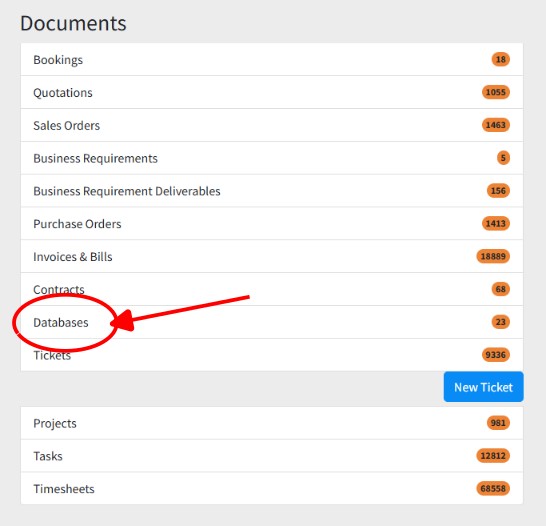
Paso 4: Agregar un host virtual personalizado
- Dentro de la vista de detalles, localice y seleccione la pestaña o sección “Hosts virtuales”.
- Haga clic en “Agregar host virtual personalizado”.
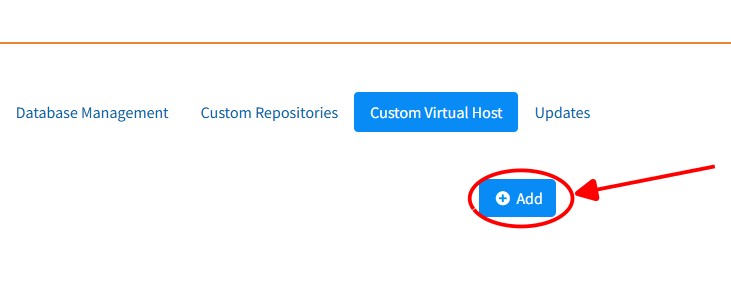
Paso 5: Añade tu dominio
- En la ventana emergente, haga clic en “Agregar”.
- En el formulario, ingresa tu dominio completo (incluyendo "www"):
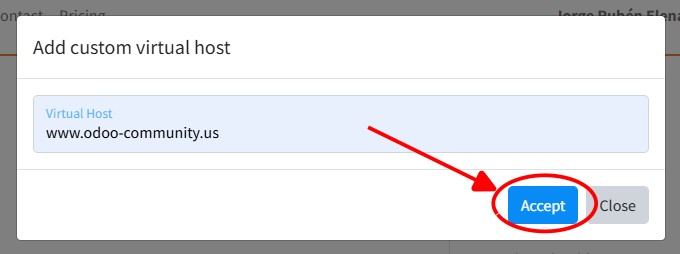
Pulse “Aceptar” para guardar.
⚠️ El sistema no añade "www" automáticamente; debes escribirlo tú mismo exactamente como deseas que aparezca (por ejemplo. www.tudominio.com Puede agregar **una entrada** por host virtual, así que asegúrese de ingresar la versión correcta de su dominio antes de guardar.
Paso 6: Verificación y propagación
- Los cambios de DNS pueden tardar entre 5 minutos y 24 horas en propagarse por completo.
-
Para verificar esto:
- Utilice herramientas como whatsmydns.net y verifique que www.yourdomain.com apunta a yourdatabase.binhex.cloud.
-
En tu navegador, visita www.tudominio.com y comprueba que tu aplicación se carga correctamente.
Paso 7: Notas Importantes
- Orden: Configure siempre primero el registro DNS antes de crear el host virtual en Binhex.Cloud. Si lo hace al revés, el sistema no encontrará el dominio y recibirá errores.
- SSL/TLS: Binhex.Cloud genera automáticamente certificados Let's Encrypt para su dominio una vez que se haya propagado el DNS.
- Sin “www”: Si desea que su dominio también funcione sin “www” (sudominio.com), cree adicionalmente un registro A que apunte a la dirección IP proporcionada por Binhex.Cloud (póngase en contacto con el soporte si no lo ve en el panel).
Paso 8: ¡Hecho!
Siguiendo estos pasos, su base de datos y aplicación serán accesibles bajo su propio dominio. Si tiene alguna pregunta o encuentra algún error, primero verifique la propagación del DNS y luego confirme que ha ingresado correctamente el dominio base en el portal Binhex.Cloud.
¿Necesitas ayuda?
Escríbenos y un equipo de expertos te ayudará.
Cómo configurar tu propio dominio en Binhex.Cloud